Verfügbar für ☑️
Plan: Business, Business Pro, Enterprise
Rolle: Eigentümer, Co-Eigentümer
Wenn jemand Ihr Unternehmen verlässt, sollten Sie einige Schritte durchführen, um Datenverlust zu vermeiden. Stellen Sie sicher, dass die Ordner des Nutzers übertragen werden, bevor das Konto gelöscht wird; andernfalls werden auch die dem Nutzer gehörenden Ordner dauerhaft entfernt.
Das Ordner-Eigentümerschaft kann entweder in Zusammenarbeit mit dem Nutzer oder durch eine Ordnerübernahme übertragen werden.
Ordner ohne Erweiterte Kontrolle übertragen
Wenn die Erweiterte Kontrolle in Ihrem Abonnement nicht verfügbar oder nicht aktiviert ist, müssen Sie das Ordner-Eigentümerschaft manuell übertragen:
- Öffnen Sie
Nutzer in Ihrem Admin-Center.
- Wählen Sie den ausscheidenden Nutzer aus.
- Gehen Sie zum Ordner-Tab.
- Überprüfen Sie die Ordner des Nutzers.
- Arbeiten Sie anschließend mit dem Nutzer zusammen, um das Ordner-Eigentümerschaft zu übertragen.
- Sobald der Vorgang abgeschlossen ist, löschen Sie das Konto.
Ordnerübernahme mit Erweiterter Kontrolle
Wenn die Erweiterte Kontrolle aktiviert ist und die Richtlinienprofiländerungen akzeptiert wurden, können Eigentümer oder Co-Eigentümer des Abos im Admin-Center eine Ordnerübernahme durchführen.
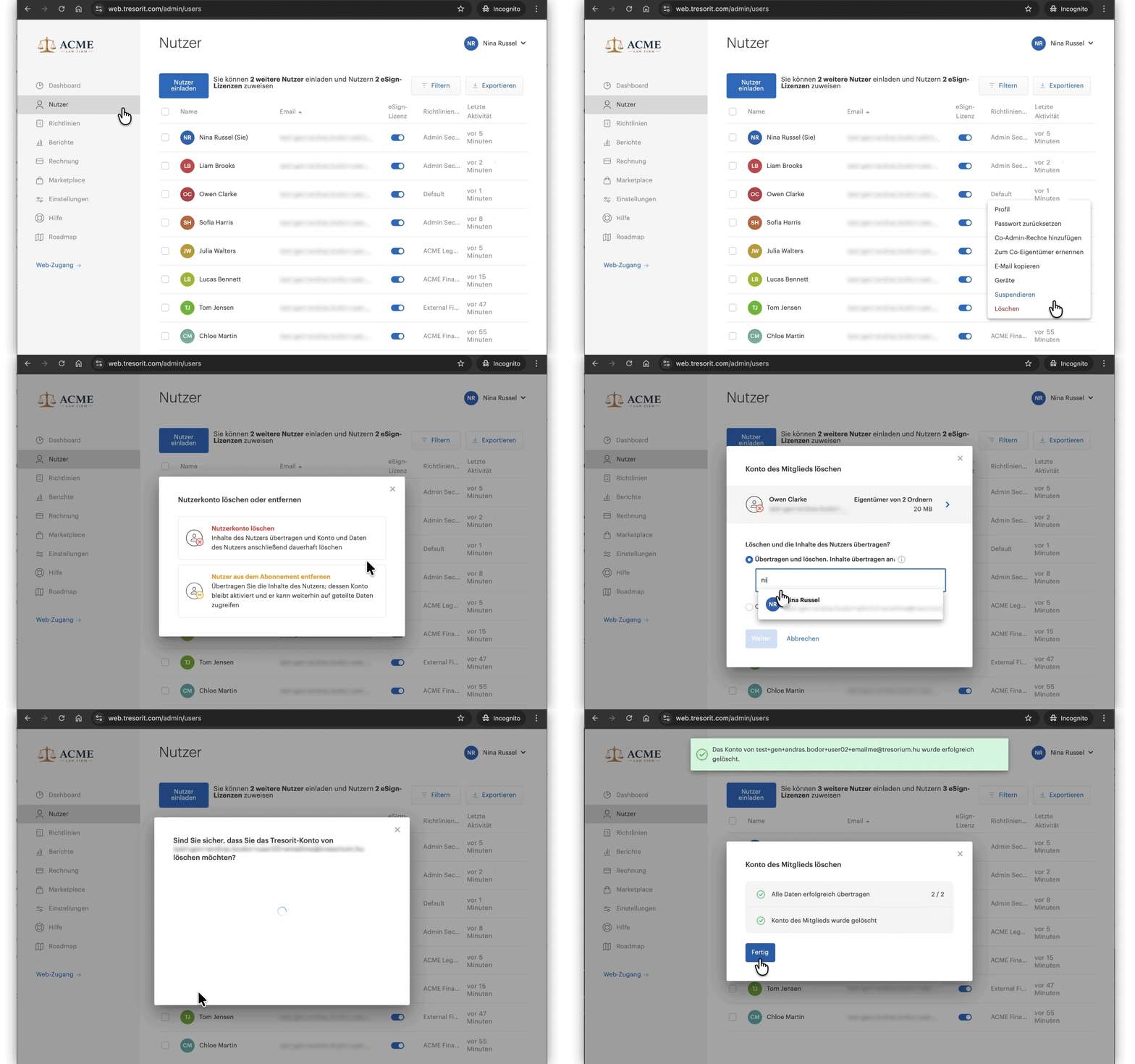
- Das Konto des Nutzers löschen
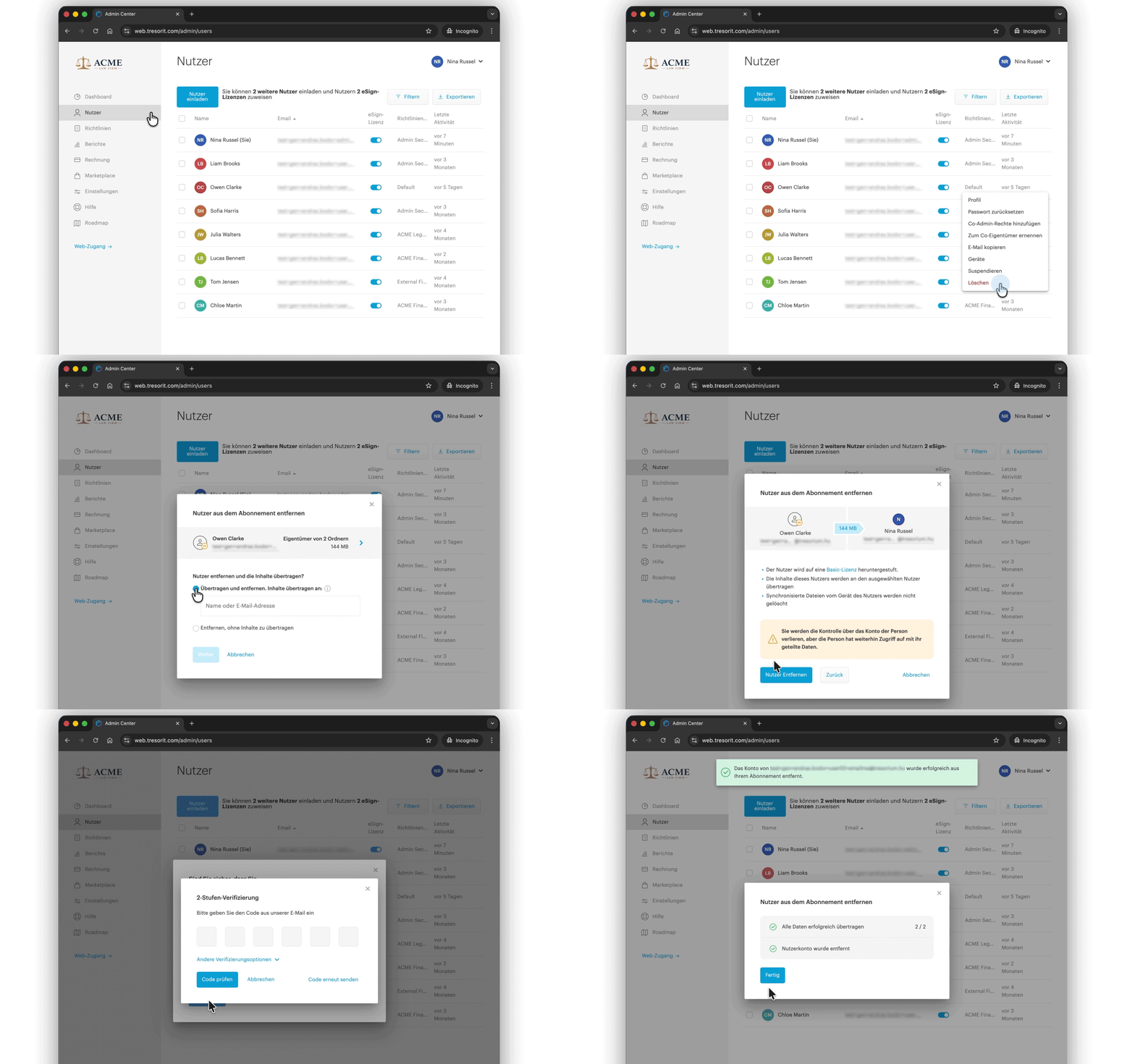
- Nutzer aus dem Abonnement entfernen
Wenn Sie ein Nutzerkonto löschen, sollten Sie besondere Vorsicht walten lassen, um sicherzustellen, dass keine Daten verloren gehen.
- Sollte der Nutzer über Ordner verfügen, wählen Sie die Übertragungsoption, um diese Ordner neu zuzuweisen.
- Wenn dem Konto keine Ordner gehören, fahren Sie ohne Übertragung fort.
⚠️ Die Löschung des Kontos ohne Ordnerübertragung wird alle Daten dauerhaft löschen.
- Öffnen Sie
- Fahren Sie mit der Maus über den Nutzer.
- Klicken Sie rechts auf das Zahnradsymbol
.
- Klicken Sie auf Löschen.
- Wählen Sie Nutzerkonto löschen.
- Wählen Sie Übertragen und entfernen.
- Geben Sie die E-Mail-Adresse des neuen Ordner-Inhabers ein (dieser muss dem Abonnement angehören und die Erweiterte Kontrolle bereits akzeptiert haben).
- Klicken Sie auf Fortfahren.
- Klicken Sie auf Konto löschen.
- Geben Sie Ihr Passwort ein und klicken Sie auf Bestätigen.
- Falls Ordner nicht übertragen werden konnten, klicken Sie auf Erneut versuchen.
Wenn Sie dem Nutzer auch weiterhin Zugriff auf dessen Daten gewähren möchten, ohne dass er dafür Mitglied des Abonnements ist, müssen Sie ihn entfernen.
- So wird der Nutzer ein Basic-Konto behalten und Inhaber seiner Ordner bleiben.
- Sie werden nicht länger Kontrolle über das Konto oder die Daten des Nutzers haben.
- Öffnen Sie
- Fahren Sie mit der Maus über den Nutzer.
- Klicken Sie rechts auf das Zahnradsymbol
- Klicken Sie auf Löschen.
- Wählen Sie Nutzer aus Abonnement entfernen.
- Wählen Sie Übertragen und entfernen.
- Geben Sie die E-Mail-Adresse des neuen Ordner-Inhabers ein (dieser muss dem Abonnement angehören und die Erweiterte Kontrolle bereits akzeptiert haben).
- Klicken Sie auf Fortfahren.
- Klicken Sie auf Nutzer entfernen.
- Geben Sie Ihr Passwort ein und klicken Sie auf Bestätigen.
- Falls Ordner nicht übertragen werden konnten, klicken Sie auf Erneut versuchen.
Nach der Ordnerübertragung
- Erhalten sowohl der alte als auch der neue Inhaber eine E-Mail-Benachrichtigung über die Ordnerübertragung.
- Werden dem neuen Inhaber die Ordner im Bereich Übertragen angezeigt, versehen mit der E-Mail-Adresse des vorherigen Inhabers.
- Sieht der neue Inhaber – falls er bereits Mitglied eines geteilten Unterordners war – eine Zusammenfassung der Berechtigungsänderungen.