Laden Sie Dateien oder Ordner hoch und bewahren Sie deren ursprüngliche Struktur und Formatierung. Tresorit hält Ihre Daten sicher, organisiert und auf allen Ihren Geräten verfügbar.
Ordner hochladen
- Als Hauptordner hochladen
- Als Unterordner hochladen
Das Hochladen lokaler Ordner als Hauptordner ist nur in der Desktop-App verfügbar.
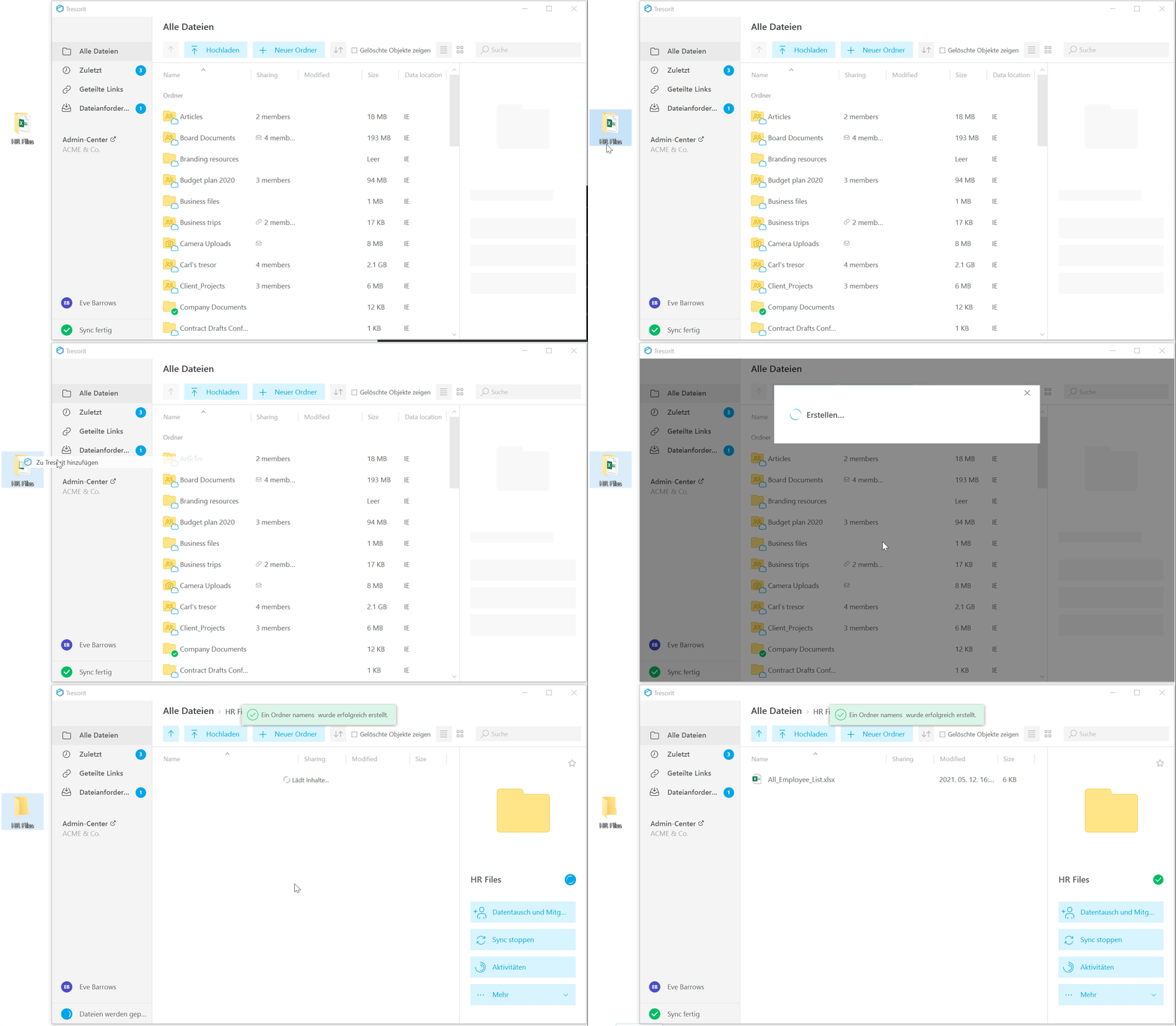
- Klicken Sie mit der rechten Maustaste auf einen lokalen Ordner und wählen Sie
Zu Tresorit hinzufügen
ODER ziehen Sie den Ordner direkt in die AnsichtAlle Dateien.
- Tresorit öffnet sich und startet den Upload als Hauptordner.
- Warten Sie, bis der initiale Upload abgeschlossen ist, um Fehler oder fehlende Dateien zu vermeiden.
ℹ️ Der Upload eines Hauptordners richtet automatisch die Synchronisation ein. Wenn Sie diese nicht beibehalten möchten, deaktivieren Sie sie.
Sie können lokale Ordner sowohl in der Desktop-App als auch im Web Access als Unterordner in bestehende Hauptordner, Engage-Räume oder Vorlagen hochladen.
- Öffnen Sie den Zielort in Tresorit.
- Klicken Sie auf
Hochladen, dann auf Ordner hochladen und wählen Sie den lokalen Ordner aus
ODER ziehen Sie den Ordner per Drag-and-Drop direkt an den Zielort. - Warten Sie, bis der Upload abgeschlossen ist, um Fehler oder fehlende Dateien zu vermeiden.
Dateien hochladen
➡️ Erfahren Sie, wie Sie Dateien auf Mobilgeräten hochladen.
Sie können einzelne oder mehrere Dateien in beliebige Ordner, Engage-Räume, Vorlagen oder direkt in das Stammverzeichnis hochladen (wo sie unter Alle Dateien erscheinen).
- Öffnen Sie den Zielort in Tresorit.
- Klicken Sie auf
ODER ziehen Sie die Dateien per Drag-and-Drop direkt an den Zielort. - Warten Sie, bis der Upload abgeschlossen ist, um Fehler oder fehlende Dateien zu vermeiden.