Arbeiten Sie gemeinsam an Cloud-Dateien, indem Sie Mitglieder zu einem Hauptordner hinzufügen. Der Ordner erscheint dann im Tresorit-Konto jedes Mitglieds, sodass alle Zugriff auf dieselben Dateien haben.
- Jedes Mitglied benötigt ein Tresorit-Konto.
- Die Größe des Ordners wird auf das Speicherkontingent aller Mitglieder angerechnet.
- Business-Admins können zusätzliche Richtlinien für die Ordnerfreigabe festlegen.
Berechtigungsstufen
Sie können verschiedene Berechtigungsstufen zuweisen, um festzulegen, was Mitglieder tun können. Ordner-Eigentümer und Manager können die Berechtigungsstufen jederzeit ändern.
Eigentümer: Hat vollständige Kontrolle über den Hauptordner und seine Einstellungen.
Manager: Kann Inhalte verwalten und teilen sowie Mitglieder mit Co-Autor- oder Betrachter-Berechtigungen einladen.
Co-Autor: Kann Inhalte verwalten und einzelne Dateien teilen, aber keine Ordner teilen oder Mitglieder einladen.
Betrachter: Kann Inhalte nur ansehen und herunterladen.
| Eigentümer | Manager | Co-Autor | Betrachter | |
| Ansehen | ✅ | ✅ | ✅ | ✅ |
| Bearbeiten | ✅ | ✅ | ✅ | ❌ |
| Hochladen | ✅ | ✅ | ✅ | ❌ |
| Herunterladen | ✅ | ✅ | ✅ | ✅ |
| Mit Link teilen | ✅ | ✅ | 🔒(nur Dateien) | ❌ |
| Einladen | ✅ | 🔒(begrenzt) | ❌ | ❌ |
| Ordner löschen | ✅ | ❌ | ❌ | ❌ |
Mitglieder einladen
- Sie können eine oder mehrere Personen gleichzeitig sowie E-Mail-Gruppen einladen.
- Falls Sie unterschiedliche Berechtigungsstufen zuweisen möchten, senden Sie für jede Berechtigungsgruppe eine separate Einladung.
- Personen, die bereits ein Tresorit-Konto haben, erhalten die Einladung automatisch.
- Personen ohne Tresorit-Konto müssen manuell eingeladen werden. Ihr Zugriff wird aktiviert, sobald sie sich registrieren.
- Einladungen sind für 30 Tage gültig.
ℹ️ Erfahren Sie, wie Sie Unterordner teilen.
- Desktop (Windows, macOS, Linux)
- iOS
- Android
- Web Access
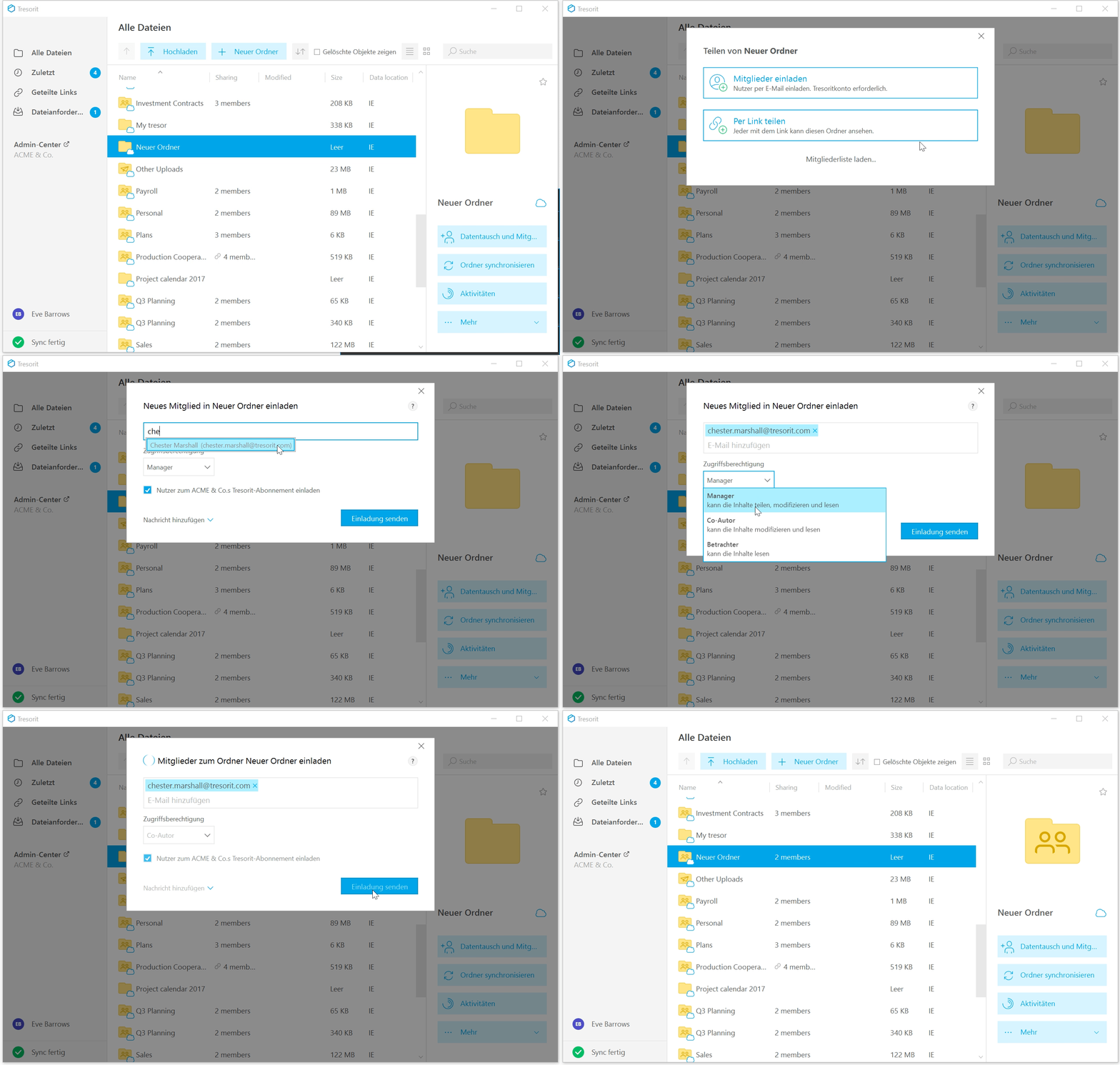
- Klicken Sie mit der rechten Maustaste auf den Ordner, den Sie teilen möchten.
- Wählen Sie
Datentausch und Mitglieder.
- Klicken Sie auf
Mitglieder einladen.
- Geben Sie die E-Mail-Adresse der Person ein, die Sie einladen möchten.
- Legen Sie die Zugriffsberechtigung fest.
- Inhaber von Business-Abos können Eingeladene auch zum Abonnement hinzufügen. Deaktivieren Sie das Kontrollkästchen, um diesen Schritt zu überspringen.
- Fügen Sie eine Nachricht hinzu (optional).
- Klicken Sie auf Einladung senden.
- Tippen Sie auf das Pfeilsymbol
neben dem Ordner, den Sie teilen möchten.
- Tippen Sie auf
Datentausch und Mitglieder.
- Tippen Sie auf Mitglied einladen.
- Geben Sie die E-Mail-Adresse der Person ein, die Sie einladen möchten.
- Inhaber von Business-Abos können Eingeladene auch zum Abonnement hinzufügen. Deaktivieren Sie das Kontrollkästchen, um diesen Schritt zu überspringen.
- Fügen Sie eine Nachricht hinzu (optional).
- Wählen Sie die Zugriffsberechtigung.
- Tippen Sie auf Einladen.
- Tippen Sie auf die drei Punkte
neben dem Ordner, den Sie teilen möchten.
- Tippen Sie auf
- Tippen Sie auf das
Symbol in der unteren rechten Ecke.
- Geben Sie die E-Mail-Adresse der Person ein, die Sie einladen möchten.
- Inhaber von Business-Abos können Eingeladene auch zum Abonnement hinzufügen. Deaktivieren Sie das Kontrollkästchen, um diesen Schritt zu überspringen.
- Wählen Sie die Zugriffsberechtigung.
- Fügen Sie eine Nachricht hinzu (optional).
- Tippen Sie auf EINLADEN.
- Fahren Sie mit der Maus über den Ordner, den Sie teilen möchten.
- Klicken Sie auf Teilen.
- Wählen Sie
- Geben Sie die E-Mail-Adresse der Person ein, die Sie einladen möchten.
- Legen Sie die Zugriffsberechtigung fest.
- Inhaber von Business-Abos können Eingeladene auch zum Abonnement hinzufügen. Deaktivieren Sie das Kontrollkästchen, um diesen Schritt zu überspringen.
- Fügen Sie eine Nachricht hinzu (optional).
- Klicken Sie auf Einladung senden.
ℹ️ Erfahren Sie, wie Sie Ordner-Einladungen annehmen oder ablehnen.