Wenn Sie einen Ordner mit einem Team oder einer Abteilung teilen müssen, dann können Sie alle Mitglieder auf einmal einladen, indem Sie die Kontaktgruppe kopieren und einfügen (anstatt die E-Mail-Adressen einzeln anzugeben). Dieses Feature ist im Outlook für Dekstop für Windows und Mac verfügbar.
Wie Sie eine Outlook-Gruppe zu einem Ordner einladen
- Windows
- Mac
- Öffnen Sie Outlook auf Ihrem Rechner.
- Geben Sie den Namen der Gruppe ein.
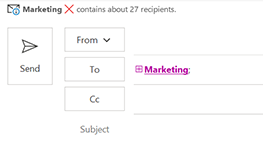
- Klicken Sie auf das Pluszeichen, um die Liste zu erweitern.
- Wenn Sie eine Meldung erhalten, klicken Sie auf OK, um fortzufahren.
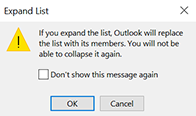
- Markieren Sie die Liste mit STRG + A aus.
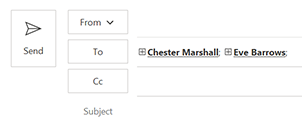
- Drücken Sie STRG+C.
- Öffnen Sie Tresorit.
- Navigieren Sie zur Ordnerliste.
- Rechtsklicken Sie auf den Ordner, den Sie teilen möchten.
- Klicken Sie auf Teilen.
- Klicken Sie auf Mitglieder einladen.
- Fügen Sie die E-Mail-Adressen ein.
- Wählen Sie eine Berechtigung aus der Liste
- Klicken Sie auf Einladung senden.
- Öffnen Sie Outlook auf Ihrem Rechner.
- Geben Sie den Namen der Gruppe ein.
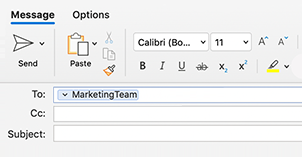
- Klicken Sie auf das Pluszeichen, um die Liste zu erweitern.
- Wenn Sie eine Meldung erhalten, klicken Sie auf OK, um fortzufahren.
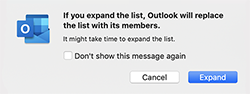
- Wählen Sie die Liste mit STRG+A aus.
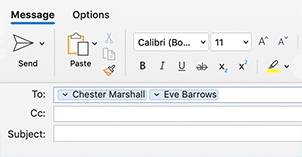
- Drücken Sie STRG+C.
- Öffnen Sie Tresorit.
- Navigieren Sie zur Ordnerliste.
- Rechtsklicken Sie auf den Ordner, den Sie teilen möchten.
- Klicken Sie auf Dateiaustausch und Mitglieder.
- Klicken Sie auf Mitglieder einladen.
- Fügen Sie die E-Mail-Adressen ein.
- Wählen Sie eine Berechtigung aus der Liste.
- Klicken Sie auf Einladung senden.