Verfügbar für ☑️
Berechtigung: Eigentümer, Manager
Tresorit-Links bieten eine sichere Einweg-Methode zum Teilen von Inhalten mit internen und externen Partnern. Jede Person mit dem Link kann die geteilten Elemente im Browser anzeigen und herunterladen, die Inhalte jedoch weder ändern noch überschreiben.
- Sie können Dateien und Ordner direkt aus Tresorit oder von Ihrem Computer aus teilen.
- Links zeigen immer die aktuellste Version Ihrer Dateien an, sodass Sie nach Aktualisierungen keinen neuen Link erstellen müssen.
- Bearbeiten Sie Einstellungen, widerrufen Sie den Zugriff oder löschen Sie geteilte Links jederzeit.
- Je nach Ihrem Plan stehen auch zusätzliche Funktionen zur Verfügung, wie das Deaktivieren von Downloads, das Einschränken des Zugriffs, das Einsehen detaillierter Zugriffsprotokolle oder die Zwei-Wege-Freigabe über Cooperative Links.
- Admins von Business-Abonnements können Richtlinien für Link-Freigabe vordefinieren.
- In SecureCloud gelistete Engage-Räume können nicht per Link geteilt werden.
ℹ️ Siehe abonnementspezifische Einschränkungen für Links.
Links in Tresorit erstellen
- Desktop (Windows, macOS, Linux)
- iOS
- Android
- Web Access
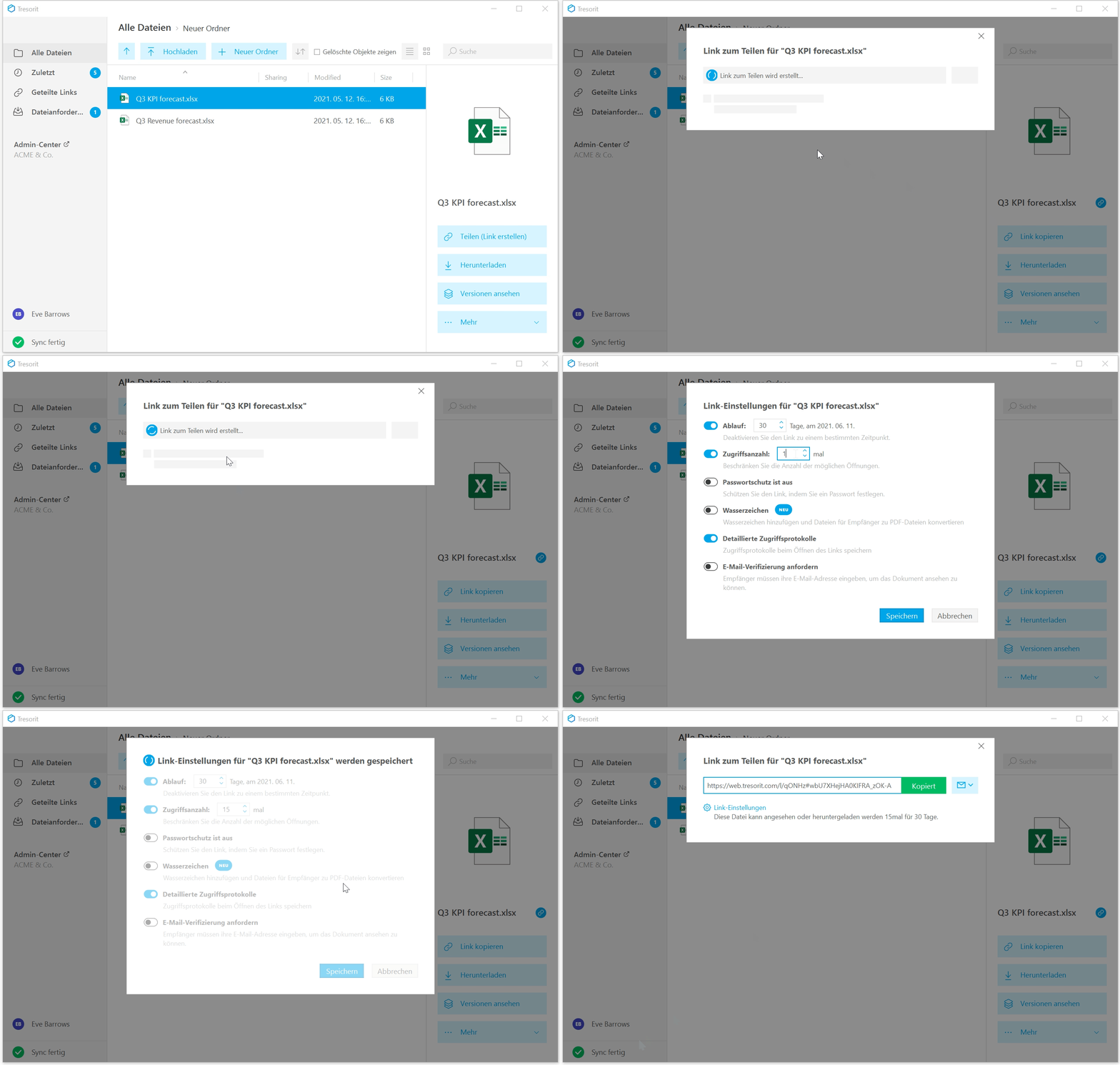
- Klicken Sie mit der rechten Maustaste auf die Datei oder den Ordner, den Sie teilen möchten.
- Wählen Sie
Datentausch und Mitglieder.
- Wählen Sie
Per Link teilen.
- Warten Sie, bis der Link generiert wurde, und klicken Sie dann auf
Link-Einstellungen.
- Passen Sie die Einstellungen an (Tresorit speichert diese für das nächste Mal).
-
Kopieren Sie die Link-URL oder senden Sie diese via E-Mail.
Ihr Link erscheint unter
Geteilte Links, wo Sie ihn verwalten können.
- Tippen Sie auf das Pfeilsymbol
neben der Datei oder dem Ordner, den Sie teilen möchten.
- Wählen Sie
Datentausch und Mitglieder (Ordner) oder
- Passen Sie die Einstellungen an (Tresorit speichert diese für das nächste Mal).
- Tippen Sie auf Aktivieren, um den Link zu generieren.
-
Kopieren Sie die Link-URL oder teilen Sie diese über Ihre bevorzugte App.
Ihr Link erscheint unter
- Tippen Sie auf die drei Punkte
neben der Datei oder dem Ordner, den Sie teilen möchten.
- Tippen Sie auf
- Tippen Sie auf das
- Passen Sie die Einstellungen an (Tresorit speichert diese für das nächste Mal).
- Tippen Sie auf AKTIVIEREN, um den Link zu generieren.
-
Kopieren Sie die Link-URL oder teilen Sie diese über Ihre bevorzugte App.
Ihr Link erscheint unter
- Bewegen Sie den Mauszeiger über die Datei oder den Ordner, den Sie teilen möchten.
- Klicken Sie auf Teilen.
- Wählen Sie
- Warten Sie, bis der Link generiert wurde, und klicken Sie dann auf
- Passen Sie die Einstellungen an (Tresorit speichert diese für das nächste Mal).
-
Kopieren Sie die Link-URL oder senden Sie diese via E-Mail.
Ihr Link erscheint unter
Lokale Dateien per Links teilen
Teilen Sie Dateien und Ordner direkt von Ihrem Gerät, auch wenn diese noch nicht in Tresorit gespeichert sind.
- Desktop (Windows, macOS, Linux)
- iOS
- Android
- Stellen Sie sicher, dass Tresorit läuft.
- Klicken Sie mit der rechten Maustaste auf die lokale Datei oder den Ordner, den Sie teilen möchten.
- Wählen Sie
Teilen (Link erstellen).
- Tresorit öffnet sich und generiert den Link.
- Klicken Sie auf
- Passen Sie die Einstellungen an (Tresorit speichert diese für das nächste Mal).
-
Kopieren Sie die Link-URL oder senden Sie diese via E-Mail.
Das geteilte Element erscheint unter Other Uploads und der Link wird unter
- Stellen Sie sicher, dass Sie bei Tresorit angemeldet sind.
- Öffnen Sie die Dateien oder Fotos App.
- Halten Sie die Datei oder den Ordner, den Sie teilen möchten, gedrückt.
- Tippen Sie auf
- Wählen Sie
Per Tresorit-Link senden.
- Tresorit öffnet sich.
- Tippen Sie auf Link-Einstellungen.
- Passen Sie die Einstellungen an (Tresorit speichert diese für das nächste Mal).
- Tippen Sie auf Aktivieren, um den Link zu generieren.
-
Kopieren Sie die Link-URL oder teilen Sie diese über Ihre bevorzugte App.
Das geteilte Element erscheint unter Other Uploads und der Link wird unter
- Stellen Sie sicher, dass Sie bei Tresorit angemeldet sind.
- Öffnen Sie Ihren Dateimanager oder Ihre Galerie-App.
- Wählen Sie die Datei oder den Ordner, den Sie teilen möchten.
- Tippen Sie auf
Teilen.
- Wählen Sie
- Tresorit öffnet sich.
- Tippen Sie auf
Link-Einstellungen.
- Passen Sie die Einstellungen an (Tresorit speichert diese für das nächste Mal).
- Tippen Sie auf AKTIVIEREN, um den Link zu generieren.
-
Kopieren Sie die Link-URL oder teilen Sie diese über Ihre bevorzugte App.
Das geteilte Element erscheint unter Other Uploads und der Link wird unter